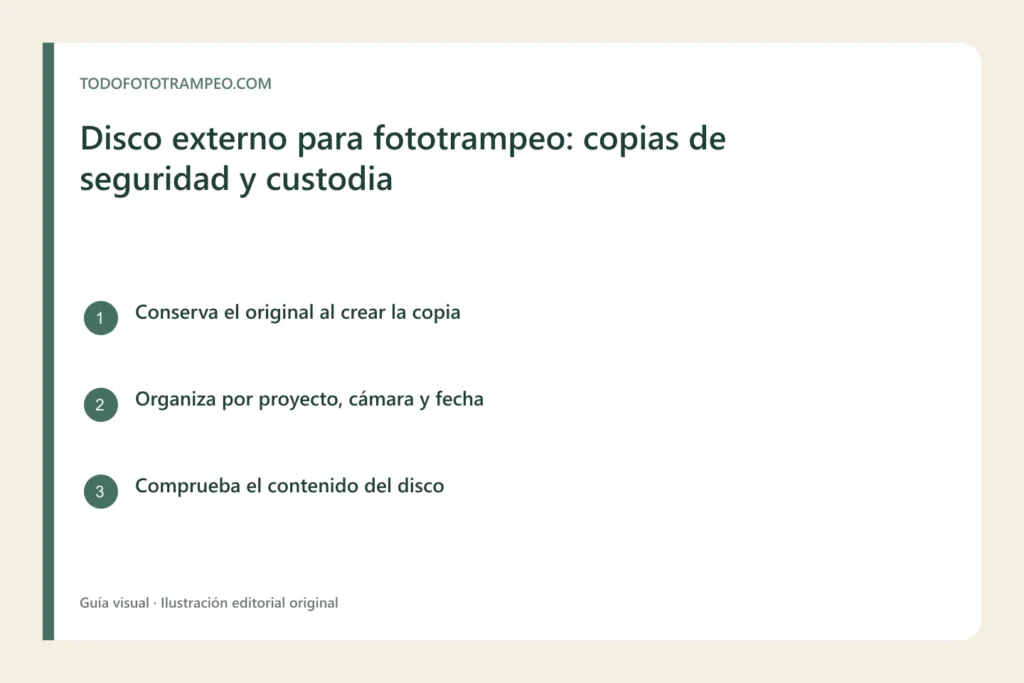
Un disco externo para fototrampeo puede servir para conservar una segunda copia de las fotografías y vídeos que ya has importado al ordenador. La clave está en mantener los originales: si los borras y dejas los archivos únicamente en el disco externo, vuelves a tener una sola copia. Esta guía propone una rutina de organización, comprobación y custodia para después de cada recogida. También explica qué aporta el Toshiba Canvio Partner de 1 TB seleccionado y qué características no conviene dar por supuestas antes de comprarlo.
En esta guía
Este artículo contiene enlaces de afiliación. Podemos recibir una comisión si compras a través de ellos, sin coste adicional para ti.
Qué resuelve un disco externo para fototrampeo
Aquí el objetivo es respaldar los archivos después de importarlos al ordenador. Elegir la tarjeta de la cámara, utilizar un lector o descargar capturas al móvil son tareas distintas. El disco externo ocupa un lugar posterior: guardar una copia independiente que puedas consultar si pierdes los archivos de trabajo.
Seagate define la copia de seguridad como la conservación de los datos en una segunda ubicación física. Por eso, trasladar una carpeta al disco para liberar espacio no basta si después eliminas el original. Antes de borrar cualquier ubicación, identifica dónde quedarán las demás copias y comprueba que puedes abrirlas.
Toshiba Canvio Partner de 1 TB: encaje y límites
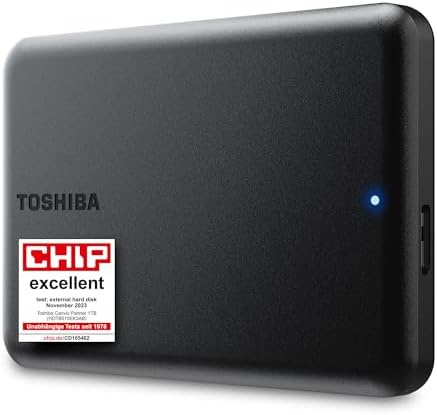
El Toshiba Canvio Partner de 1 TB, referencia HDTB510EK3AB, se presenta como un disco duro externo portátil de 2,5 pulgadas, con conexión USB 3.2 y compatibilidad con Mac y Windows. Esas características encajan con la tarea de almacenar archivos desde un ordenador compatible.
La indicación de 2,5 pulgadas describe el formato de la unidad; no proporciona por sí sola las medidas exteriores de la carcasa. Si necesitas guardarlo en un compartimento concreto, comprueba sus dimensiones completas. Revisa también el puerto del ordenador, el conector y el cable que requiere la unidad antes de decidir la compra.
La información disponible no acredita cifrado, protección mediante contraseña, resistencia a golpes, impermeabilidad ni velocidades concretas. Tampoco permite confirmar compatibilidad con Linux, ChromeOS, móviles o conexión directa a una cámara. Plantéalo como almacenamiento para el ordenador, sin atribuirle funciones de seguridad o uso en campo que no están documentadas.
Calcula el espacio a partir de tus propios archivos
Para valorar si la capacidad anunciada resulta adecuada, consulta cuánto ocupan tus recogidas recientes. Utiliza el tamaño real de las carpetas que quieres conservar y considera las próximas sesiones. No hay una equivalencia universal entre capacidad y número de capturas: tu decisión debe partir de los archivos que generas.
Incluye en el cálculo los originales y las versiones que decidas guardar, como selecciones o vídeos preparados para compartir. Deja margen para nuevas importaciones y revisa periódicamente el espacio disponible. Cuando el disco se acerque a su límite, prepara otro destino antes de borrar material para hacer sitio.
Organiza originales y selecciones antes de copiar
Crea una estructura sencilla que puedas repetir. Una opción es agrupar por proyecto, después por cámara y finalmente por fecha de recogida. Emplea nombres consistentes y comprensibles, de forma que puedas localizar una sesión sin abrir todas las carpetas. Si varias personas gestionan el archivo, acordad el mismo criterio.
Dentro de cada sesión, separa los originales de las selecciones y las versiones editadas. Así podrás conservar las capturas de partida mientras preparas archivos para consulta o difusión. Como pauta de trabajo, evita sobrescribir los originales cuando recortes una imagen o prepares una versión de un vídeo.
Añade una nota breve con la fecha de importación, la identificación de la cámara y cualquier incidencia conocida. Para carpetas que vayas a compartir, utiliza códigos de ubicación si no necesitas mostrar el lugar exacto. Guarda la correspondencia entre códigos y ubicaciones por separado cuando quieras limitar su difusión.
Cómo copiar las capturas sin perder el original
Empieza por localizar en el ordenador la carpeta completa de la sesión. Conecta el disco y confirma cuál es la unidad de destino antes de transferir archivos. Para una copia manual, utiliza copiar y pegar; evita cortar y pegar si tu intención es conservar tanto el origen como el respaldo.
La documentación de Seagate explica la copia manual mediante las funciones del sistema operativo. Sus instrucciones sobre formato y software corresponden a sus propias unidades: no permiten concluir cómo viene preparado el Toshiba. Si tu ordenador pide formatearlo, consulta primero la documentación específica del modelo y comprueba si contiene archivos que debas conservar.
Espera a que termine la transferencia y atiende cualquier aviso. Si aparece un error, conserva los originales y deja esa sesión pendiente de revisión. No des por completada la copia porque la carpeta de destino exista: comprueba su contenido antes de continuar con tareas que impliquen borrar o reutilizar soportes.
Comprueba la copia y practica la recuperación
Compara las carpetas de origen y destino: revisa sus nombres, el número de archivos y el tamaño que muestra el sistema. Estas comprobaciones ayudan a detectar omisiones evidentes, pero no demuestran por sí solas que todos los archivos sean idénticos o estén íntegros.
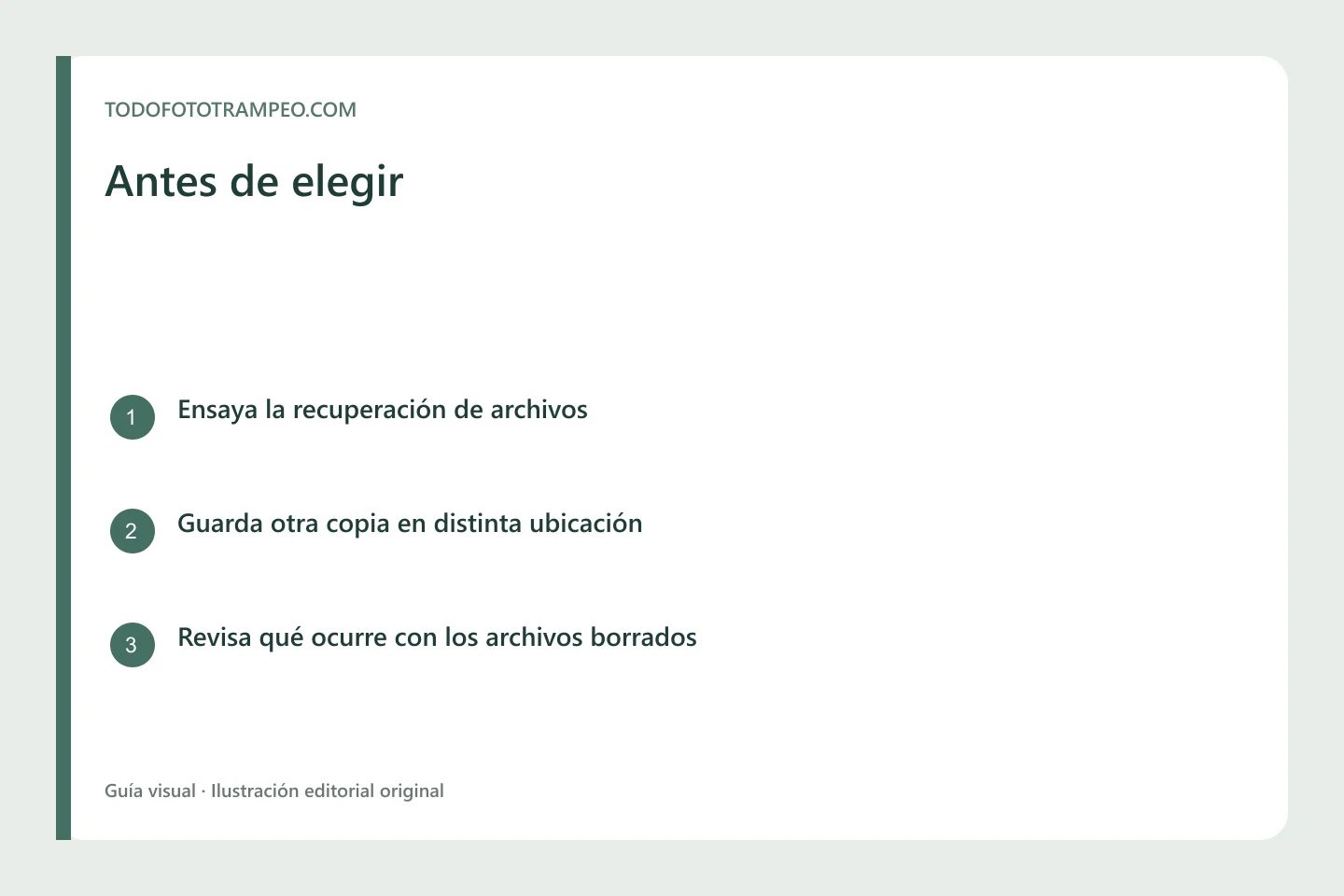
Abre fotografías y reproduce vídeos directamente desde el disco externo. Elige archivos de distintas partes de la sesión para ampliar la revisión. Después, copia algunos a una carpeta temporal del ordenador y comprueba que puedes utilizarlos. Esta pequeña práctica permite ensayar la recuperación antes de necesitarla.
Registra qué sesión has copiado y qué comprobaciones has realizado. Si necesitas una verificación de integridad más exhaustiva, utiliza una herramienta que compare archivos mediante sumas de comprobación y revisa su documentación. Abrir una muestra es una revisión práctica, aunque deja sin examinar el resto del contenido.
Mantén varias copias y revisa la sincronización
Una unidad externa puede fallar, igual que otros soportes. Seagate recoge la estrategia 3-2-1: tres copias de los datos, incluida la original, en dos tipos de medios y con una copia en otra ubicación. Utilízala como referencia para planificar la conservación, sin interpretar que elimina cualquier posibilidad de pérdida.
Por ejemplo, puedes mantener los archivos de trabajo en el ordenador, una copia en el disco externo y otra copia adicional en una ubicación distinta, eligiendo los medios según tus necesidades. Si borras los archivos del ordenador para liberar espacio, comprueba que el archivo conservado sigue teniendo otra copia independiente.
Si prefieres automatizar el proceso, revisa cómo trata el programa las modificaciones y los borrados. Seagate advierte de que la sincronización puede propagar eliminaciones entre origen y destino. Comprueba si la solución conserva versiones anteriores y cómo se recuperan antes de confiarle el único respaldo de una sesión.
Custodia, privacidad y una rutina sostenible
Guarda la unidad en un lugar al que accedan únicamente las personas que deban consultar el archivo. No atribuyas al modelo protección física o cifrado sin documentación. Si necesitas restringir el acceso mediante software, verifica por separado sus funciones, compatibilidad y procedimiento de recuperación.
Para compartir resultados, prepara una carpeta con los archivos necesarios y revisa su contenido antes de enviarla. Mantén el archivo completo bajo una organización separada. Esta pauta permite decidir qué fotografías, nombres de carpetas y referencias de ubicación quieres entregar en cada ocasión.
La frecuencia de respaldo debe responder a cuánto cambian tus archivos y a la importancia de conservarlos. Puedes incorporar la copia y su comprobación al cierre de cada importación. Una rutina breve que se repite resulta más manejable que acumular sesiones pendientes sin saber cuáles cuentan ya con respaldo.
Preguntas frecuentes
¿Puedo borrar las capturas del ordenador después de copiarlas?
Si el disco externo pasa a contener la única copia, ya no tienes una copia de seguridad. Antes de liberar espacio, conserva otra copia independiente y comprueba que puedes recuperar los archivos.
¿El Toshiba Canvio Partner de 1 TB sirve para Mac y Windows?
El título del producto declara compatibilidad con Mac y Windows. Comprueba los requisitos de tu equipo y la preparación específica de la unidad; esa declaración no acredita todas las versiones del sistema ni cualquier configuración.
¿Puedo conectarlo directamente a la cámara de fototrampeo?
La evidencia disponible no acredita ese uso. La propuesta consiste en copiar al disco los archivos previamente importados a un ordenador compatible.
¿Sincronizar una carpeta equivale a conservar un respaldo?
Depende del funcionamiento del programa. Una sincronización puede reproducir borrados y modificaciones en el destino. Revisa la conservación de versiones y ensaya la recuperación antes de depender de ella.
Lecturas relacionadas: todofototrampeo.com lector de tarjetas sd para movil fototrampeo · todofototrampeo.com estuche tarjetas sd fototrampeo .
Fuentes y límites
Fuentes consultadas: www.seagate.com es es support kb how to use your seagate external drive 007785en · www.seagate.com la es support kb what is a backup .